Showing posts with label Tutorial. Show all posts

Cara Menghilangkan Warna pada Background Word Hasil Copy dari Internet

16:13 5
Menghilangkan Text Highligt color di word
Tutorial ini hadir karena saya sempat mengalami kesulitan ketika mencopy sebuah dokumen dari internet yang ingin saya jadikan referensi untuk pembuatan makalah. Tugas kampus yang tiada hentinya, disetiap mata pelajaran, mengharuskan kami untuk cekatan memanfaatkan media internet dan cekatan untuk memilih bahan makalah, dan pendapat pendapat yang sudah disajikan di internet untuk dipilih, dipahami kemudian disimpulkan. 

Akan begitu banyak pendapat yang bisa membuat kita kaya akan ilmu. Tapi terkadang bisa membuat kita bingung apabila tidak bisa memahami dengan baik. Pendapat yang berbeda beda juga menjadikan si pemanfaat internet ini sulit mengambil kesimpulan. Harus membaca secara teliti untuk menemukan intisarinya. 

Untuk yang tidak mau repot dalam memilih sebuah bahan makalah. Internet juga menyajikan media copy paste. Cukup mengetikan apa yang dicari kemudian mencopy lalu dipastekan di microsoft office word yang ada dikomputer kita. Sayangnya ada beberapa kendala dalam pengambilan artikel secara instant ini. Seperti mie instant, memang  cepat disajikan dan dinikmati. Tapi, juga memberikan beberapa dampak negatif bagi kesehatan. Begitupun dengan hasil copy paste, akan ada beberapa dampak tertentu yang menjadi masalah. Salah satu masalah besar yang dihadapi adalah dokumen yang dicopy dari website / blog,  warna backgroundnya ikut kedalam microsoft word. Warna background itu bisa jadi dari warna template blog yang kita kunjungi. 

Ini bisa menghambat pembuatan makalah, dan jika kita tidak mengetahui solusinya maka cara lain adalah menulisnya kembali. Waduh, untuk menulis kembali dokumen yang berlembar lembar itu bisa memakan waktu lama. dan sama saja kalau mengambil bahan dari buku. 
Nah, untuk mengatasinya, berikut terdapat beberapa cara. 

Cara pertama : Menggunakan Text Highlight color

1.  Langkah awalnya adalah mencopy artikel dari internet kemudian paste di dokumen word. 
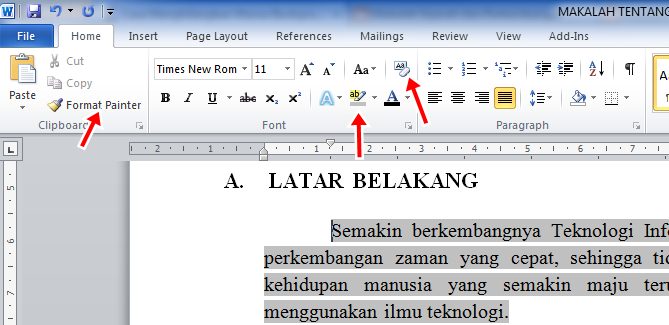
2. Apabila hasilnya seperti pada gambar dibawah. Anda bisa memblok semua artikel yang backgroundya berwarna selain putih, kemudian mengklik icon text highlight color (huruf ab dengan gambar pensil). yang ada pada toolbar microsoft word. Anda akan melihat hasilnya.

Menghilangkan warna background word (Text Highlight color)

Cara kedua : Menggunakan Clear Formating

1) Blok semua artikel yang memiliki background tulisan berwarna selain putih.
2)  Klik icon Clear formating (Huruf ab dengan gambar penghapus) yang ada pada toolbar.
- Kelebihan menggunakan cara ini, adalah mengubah seluruh format penulisan yang telah kita copy tadi ke tampilan awal (belum diedit) baik itu jenis huruf, ukuran dan kerapiannya. cara ini yang sering saya pakai, karena bisa melakukan pengeditan ulang, sesuai keinginan.

Menghilangkan warna background dengan clear formating


Cara Ketiga : Menggunakan Aplikasi Notepad
 1) Copy artikel dari internet kemudian buka aplikasi notepad. Caranya :
- Pada Windows 7. Klik star => All program => Accesories => pilih Notepad
- Apabila tampilan Notepad telah terbuka, seperti pada gambar kedua dibawah, Paste semua artikel yang telah dicopy dari internet pada aplikasi notepad.
- Apabila telah dipaste, copy kembali artikel tersebut dari notepad kemudian paste pada microsoft office word. Maka text highlight colornya telah hilang. 

Cara membuka Notepad di windows 7 (seven)

Paste pada Aplikasi notepad

Hasil copy dari notepad kembali ke word

Cara Membuat / Mendaftar Instagram pada Android

05:59 0

Instagram, adalah aplikasi pengunggah gambar terbaru yang sedang banyak digunakan oleh masyarakat  jejaring sosial saat ini. Fungsi dari instagram ini adalah mempermudah seseorang dalam membagi foto / gambar yang dia sukai atau temukan di setiap harinya. 

Aplikasi yang menyerupai facebook, tapi berfokus kepada unggahan gambar. Akan memberi kenyamanan kepada para pengguna instagram. Karena akan berpotensi menghasilkan banyak fotografer, dan jurnalis pasif. Mengapa instagramer dikatakan jurnalis?. Karena ketika saat seorang istagram mengambil gambar dan memberikan sedikit informasi / keterangan terkait gambar itu, maka itu sudah menyerupai kolom di koran / majalah.

Dengan penggunaan smartphone yang sudah merajalela, akan membuat seseorang lebih sering mengambil gambar, dimana gambar yang ada dimana saja akan dimasukan di media sosial untuk dibagikan informasinya kepada orang lain. Karena kebanyakan smartphone sudah dilengkapi dengan fitur kamera. Maka dibekali aplikasi yang dibuat oleh Kevin Systrom dan Mike Krieger gambar akan mudah di upload. Adapun ukuran ketajaman gambar (megapixel) kamera di setiap smartphone / android berbeda, tergantung pada tipe, dan spesifikasi sebuah android, tidak mempengaruhi seorang instagramer dalam mengupload gambarnya, karena instagram dilengkapi dengan berbagai fitur yang bisa melakukan editing langsung sebelum sebuah  gambar diupload.

Instagram banyak digunakan oleh beberapa produsen untuk menjual produk dagangannya. Juga banyak digunakan fotografer mempublikasikan hasil jarahan kameranya, traveler yang membagi gambar hasil adventurenya dan masih banyak lagi yang berbagi gambar diinstagram.

Banyak pengguna Android / Smartphone yang belum mengetahui bagaimana cara memasang instagram di android yang dia gunakan. Begitupun dengan cara mendaftarnya, masih banyak yang kewalahan. Sesuatu yang tidak diketahui sebelumnya,  dapat menumbuhkan semangat kita dalam belajar. Selama kita masih punya keinginan mencari tahu, dan selalu merasa kurang ilmu. 


Berikut langkah langkah membuat instagram pada android / smartphone anda. 
Cara mendownload instagram di android
Pertama, Masuk dulu ke akun play store (gudangnya aplikasi andoid), terus tuliskan instagram pada kolom pencarian. 
Kedua, Pasang / Instal instagram ke android anda, caranya sama dengan menginstal aplikasi lain kedalam data android anda.

Cari Instagram di playstore
Instal instagram, ke andoid
Cara mendaftar instagram di android
Ketiga, Setelah proses instal instagram telah selesai, Maka akan muncul icon instagram pada menu / walpaper android anda. klik icon instagram tersebut dan buat akun Instagram. Tampilannya seperti gambar yang dibawah :

Tampilan awal instagram

Keempat. Apabila Akun facebook anda telah terbuka di aplikasi facebook. maka anda bisa msuk dengan menggunakan akun facebook anda. tidak perlu mendaftar dengan menggunakan email lagi, karena secara otomatis, akun gmail dan passwordnya akan sinkron (menyesuaikan) dengan akun instagram. Keuntungan lain mendaftar instagram dengan facebook, akan secara otomatis menginfokan / publikasikan dengan  teman teman facebook yang sama sama menggunakan instagram. Jadi kita tidak perlu mengajukan / jual akun instagram kita kepada teman dunia maya, karena secara langsung mereka akan mendapat promosi tentang akun baru anda.  

Klik ok pada gambar selanjutnya untuk memberikan akses kepada facebook untuk bisa sinkron dengan akun instagram baru anda. 
Cara lain selain masuk dengan menggunakan facebook, adalah masuk dengan email atau nomor telephone. 

Klik ok untuk memberi ijin ke facebook


Kelima, Isikan nama pengguna yang anda inginkan untuk instagram anda.

Beri nama instagram anda


Keenam. Ada baiknya mengikuti teman yang disarankan untuk anda, Jika anda pengguna baru, maka anda perlu inspirasi dari pengguna instagram (teman anda) yang sudah lebih senior. Jadi anda akan lebih cepat memahami bagaimana proses penggunaan instagram. Keuntungan lain mengikuti teman yang disarankan adalah adanya potensi untuk difollback (diikuti kembali). Orang yang mengikuti anda, maka foto / gambar yang anda upload akan muncul di timeline mereka.


Ikuti teman yang disarankan
Ketujuh. Mengganti gambar tampilan sebagai identitas diri. Setelah mengisi nama, layaknya BBM anda bisa menggonta ganti gambar tampilan anda sesuai yang anda inginkan. Caranya mudah, cukup dengan klik gambar anda pada tampilan profile lalu pilih sumber gambar dimana gambar yang diinginkan akan dimasukan (diimport).


Itulah langkah langkah mendownload instagram di playstore, memasang di android dan membuatnya dengan akun facebook. semoga bermanfaat dan bisa terus berkarya dengan berbagi informasi bergambar.

Note : Jika anda ingin mencari suatu gambar sesuai tema  yang anda inginkan, baik itu untuk kelengkapan makalah / observasi, maupun untuk kepentingan pribadi, cukup dengan menuliskan (#........)  pada bagian kolom pencarian.

Cara Mudah Mengubah File Microsoft Power Point ke Microsoft Word 2010

07:09 14
Anda sedang kebingungan mencari cara untuk mengubah file presentasi power point anda ke microsoft word?, jangan terlalu panik karena selalu ada cara untuk mengatasi setiap masalah. 

Awalnya saya memposting ini, karena salah seorang dosen memberi tugas untuk membuat makalah dari materi yang dia berikan sedangkan materinya dalam bentuk power point. Ada juga kisah teman yang ingin mencopy beberapa data dan gambar yang ada dalam power point guru langsung kedalam makalahnya yang berbentuk microsoft word. kan cukup repot kalau harus mencopynya dari power point. karena jika sudah dalam bentuk file yang sama maka proses mengolah kata lebih akan mudah. 

Materi yang diberikan oleh dosen ini ternyata dalam bentuk pps, jadi saya harus  mengubah power point slide show ke power point edit. Setelah mendapat info dari beberapa sumber ternyata ada cara mudah tanpa aplikasi untuk mengubah bentuk power point ini kedalam word. bermain dengan perangkat yang telah tersedia tanpa harus mengunduh aplikasi tertentu lagi.

Caranya yang sangat mudah, Hanya menggunakan aplikasi power point yang terbuka dalam microsoft power point 2010 anda, selanjutnya ...

1) Klik File yang ada pada pojok kiri atas dokumen power pointJika power point yang ingin dicopy memiliki animasi dan latar belakang (background) yang lumayan menarik dalam segi animasi dan penuh dengan warna, ada baiknya anda mengubahnya kedalam bentuk black and white terlebih dahulu. dengan cara Klik Menu view dalam menu bar > black and white. 

2) Pilih Save and Send (Menyimpan dan mengirim) pada urutan kesembilan dari file. Selanjutnya

3) Pilih Create Handouts,yang ada pada kolom kedua setelah mengklik save and send.

4) Terus pilih lagi create handouts pada kolom selanjutnya (ketiga).Langkahnya persis seperti gambar 1 dibawah.


Gambar1; cara mengubah power point ke word

Maka akan muncul pilihan model page layout yang diinginkan setelah mengekspor file ke word. 
Ada beberapa pilihan dari kotak pilihan (Lihat gambar 2)

Gambar 2 : Pilihan tampilan word
  •  Note next slides: Tampilan di microsoft word akan mengurutkan slide asli dan bisa diberi note disampingnya.
  • Blank lines next to slides : Hampir sama dengan dengan pilihan pertama, bedanya pada bagian ini tersedia beberapa baris di sebelah kanan dokumen untuk memberi note dan  tampilan slide tetap ada.
  • Note below slides : Tampilan slide tetap ada tapi kita bisa memberi note pada bagian bawah slide.
  • Blank lines below slides : Akan disediakan kolom kosong pada bagian bawah slides untuk diberi catatan.
  • Outline Only : Semua kata yang ada dalam dokumen power point akan tersusun otomatis kedalam dokumen word, jadi anda tinggal mengedit sedikit, pada bagian yang dianggap kurang untuk dijadikan makalah atau di print. Disini fungsi mengubah latar belakang / background power point menjadi  black and white.
Mengubah power point kedalam bentuk word akan menghemat tinta anda pada saat print, jadi sangat dianjurkan untuk dilakukan sebelum melakukan pencetakan file power point. Jika ada cara efesien kenapa pilih repot. Selamat mencoba :)

Cara mengubah power point tampilan slide show (*pps) menjadi bisa diedit (*ppt)

15:04 4

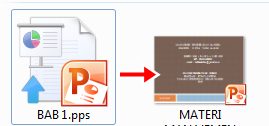
Bagi sobat yang mengalami masalah seperti yang saya alami saat ini, pasti membutuhkan solusi untuk mengatasi masalahnya. Materi power point yang diberikan dosen terkadang dalam bentuk power point slide show. Nah, kita sebagai mahasiswa yang ingin mengedit dan mempersingkat tampilan power point slide show ini kesusahan apabila ketika klik langsung terbuka tampilan slide show. Ketika diklik dua kali bukannya tampilan edit yang muncul malah animasi power point atau slide selanjutnya. 

Power point slide show ini, digunakan dosen untuk presentasi tanpa bisa mengeditnya lagi, jadi ketika open file maka langsung tampilan layar full yang muncul. Kita bisa membuat format pps ini dengan cara save as pps format. Tapi ini untuk anda yang sudah betul betul yakin akan tidak adanya kesalahan lagi dalam power point yang dibuat.

Untuk membuat power point agar bisa dijadikan makalah, maka kita harus cekatan dalam memanfaatkan teknologi pengolah kata yang satu ini. Mengubah file power point ke word, adalah salah satu cara untuk mempersingkat hasil print, juga bisa membuatnya lebih rapi dan efisien dibanding print langsung dari file ppt. Materi dalam bentuk pps ini, baru bisa diedit dan diubah ke word jika dalam bentuk ppt. Saya sudah mengubah nama file dengan menambah.ppt tetap saja tidak bisa terbuka, kemudian mencobanya lagi dengan open with ppt. sama saja, tetap tampilan slide show yang muncul.

Sebenarnya caranya sangat mudah, sama seperti langkah awal membuka dokumen microsoft power point. Saat ini saya menggunakan power point 2010. Setelah Microsoft power point terbuka dan tampilan awal power point sudah ada, maka tinggal memilih file selanjutnya memilih open. Perhatikan gambar dibawah.

File > Open (Microsoft power point 2010)
Pilih file yang berformat pps.
 Setelah klik Open, maka muncul tampilan seperti gambar kedua. Pilih file yang dalam bentuk pps, dan klik open. Maka, akan muncul tampilan power point pps tadi dalam bentuk bisa diedit, bukan dalam bentuk file slide show lagi. Cukup mudah bukan?.

Cara Membuat Grup dan Mengirim File ke Grup di Gmail

05:54 0
Dengan Adanya grup bisa mempermudah pengiriman file yang sama kepada beberapa orang. Fungsi grup ini berkembang dari fungsi kirim ke beberapa kontak pada hp. Hingga muncul cara yang lebih mudah untuk mengirim sms/pesan, maupun file, tanpa harus memasukan satu per satu kontak seseorang. 

Grup ini sangat menunjang dunia perkuliahan, karena selain bisa berbagi materi kuliah. Juga bisa berbagi informasi mengenai informasi lainnya. Fungsi grup ini juga berkembang di beberapa sosial media yang umum dan banyak digunakan, misalnya saja BBM, facebook, Line. Yang pasti semuanya berguna untuk sharing informasi dengan lebih mudah, dan cepat. 
 
Berikut Caranya :
1) Klik icon segitiga kebawah yang ada di samping gmail pada bagian kiri atas tampilan awal gmail. Lalu pilih kontak. seperti gambar dibawah.

Gambar 1. Klik kontak
 2) Maka akan muncul tampilan kontak seperti gambar 2.

Gambar 2. Tampilan kontak
 3) Klik grup, lalu pada sudut kiri bagian bawah layar pilih buat grup baru.

Gambar 3. pilih buat grup baru

4) Jika sudah muncul tampilan grup baru yang telah dibuat. Tambahkan kontak yang anda pilih kedalam grup. dengan cara mengklik bulatan merah pada sudut kanan bawah desktop. Lalu tuliskan nama email / nama tampilan gmail teman anda.

Gambar 4. Tambahkan kontak kedalam grup
 Maka grup gmail anda telah jadi.cukup mudah bukan. Nah, sekarang untuk mengirim email keseluruh kontak yang ada dalam grup dalam satu kali klik send (kirim) perhatikan gambar dibawah.

1) Klik perintah "Pilih Semua" pada kontak yang ada  dalam grup. lalu klik tanda segitiga kebawah dan pilih email. 

Gambar 5. Centang semua kontak lalu kirim email.

 2) akan muncul tampilan kirim / compose email, dengan otomatis memasukan semua kontak yang ada dalam grup. Tinggal anda memasukan lampiran (attachment) dokumen yang ingin dikirim kedalam email. lalu klik send.

Gambar 6. Tinggal klik send.


5 Cara Singkat Mengganti Template Blog (Hijrah template)

06:53 0
Gambar 1 ; Template lama
Setelah beberapa tahun (kira kira tiga tahun) bergelut dengan template diatas, akhirnya saya memutuskan dengan hati yang loyal untuk memilih tema dibawah. 
Gambar 2 ; Hasil penggantian template baru


Entah angin laut atau angin darat yang menghempas dari arah yang tidak jelas sehingga saya lebih tertarik kepada desain simple gambar kedua.  minimalis dan bisa memunculkan pesan per postingan yang saya inginkan. 


Sebenarnya saya cukup nyaman dengan template yang pertama, tapi saya ingin hijrah ke arah yang lebih baik, dengan desain dan tampilan baru semoga saya bisa membawa diri saya ke arah yang lebih baik untuk berbagi yang saya ketahui.
Penampilan memang yang paling utama "Pendapat kaum fashionable". Memang bagi mereka yang bergelut didunia hiburan butuh penampilan luar yang serba perfect ; sempurna. Agar orang orang yang melihatnya menjadi terpukau, dan kaum fashionable ini akan merasa memukau. Sehingga perjuangannya untuk memperindah dirinya menjadi bermanfaat.
Begitupun dengan dunia blogger, penampilan blog adalah hal yang sangat mendukung dalam SEO dan pembaca blog. Jika tampilan blog terlalu ribet maka akan membuat pembaca bingung, dan merasa tersesat di hutan kita. Dan bila tampilannya simple akan mudah memenuhi kebutuhan si pembaca untuk menjelajah dalam blog kita, yang penting semua tombol dipasang tepat pada tempatnya.
Resep memilih template yang sesuai adalah dengan menyeimbangkan antara kreatifitas dan perasaan. Memang kreatifitas lahir dari perasaan tetapi perasaan mampu mengguggah kreatifitas seseorang. Semakin perasa orang itu maka akan semakin tinggi kreatifitasnya. Tidak ada Landasan teori yang saya temukan untuk ini, ini murni dari apa yang saya rasakan :D. Jika kreatifitas yang hanya lahir dari otak maka tidak akan menutup kemungkinan hasil dari kreatifitasnya itu hanya mengedepankan prinsip kepentingan, bukan keindahan. Dan, jika kepentingan yang jalan maka hasil yang diperoleh akan terasa hampa.  jiahhhh....

Berikut cara mengganti template menurut saya :
  1. Pastikan template yang anda inginkan sudah tersedia. (sudah terdownload, jika belum silahkan download dari beberapa file yang disediakan di google). 
  2. Jika file berbentuk .rar  Silahkan ubah kedalam bentuk Folder dengan cara klik kanan file tersebut -> pilih Extract Here. maka akan muncul beberapa pilihan seperti pada gambar berikut.
  3. Gambar 3 ; Pilih file yang memiliki format XML
  4. Masuk kedalam akun blogger, pilih template kemudian pilih cadangkan yang ada pada bagian kanan tampilan blog
Gambar 4 ; Klik cadangkan
4. Maka akan muncul tampilan berikut.  Silahkan pilih pilih file template yang akan diunggah dari folder di komputer anda. Pilihlah file yang berbentuk xml.
Gambar 5 ; Tampilan mengunduh file template

5. Setelah memilih file dengan bentuk xml. Lalu klik unggah maka tampilan template blog anda akan berubah.

Setelah semua terganti, ubah pikiran anda menuju pola hidup yang lebih baik lagi dan bermanfaat untuk sesama. Selamat mencoba.

@zyuk_ron

Like this ya